ONLINE REMOTE SYSTEM
고투엔젯 원격 시스템
컴퓨터에 익숙하지 않거나 각종 오류로 인해 고투엔젯 이용이 어려우다고요? 걱정하시지 마세요! 고투엔젯에서 여러분의 PC에 접속하여 문제점을 해결해 드립니다.
macOS 원격 프로그램 이용방법
원격 기술지원을 받기 전에 다음 과정을 미리 준비해 주시기 바랍니다.
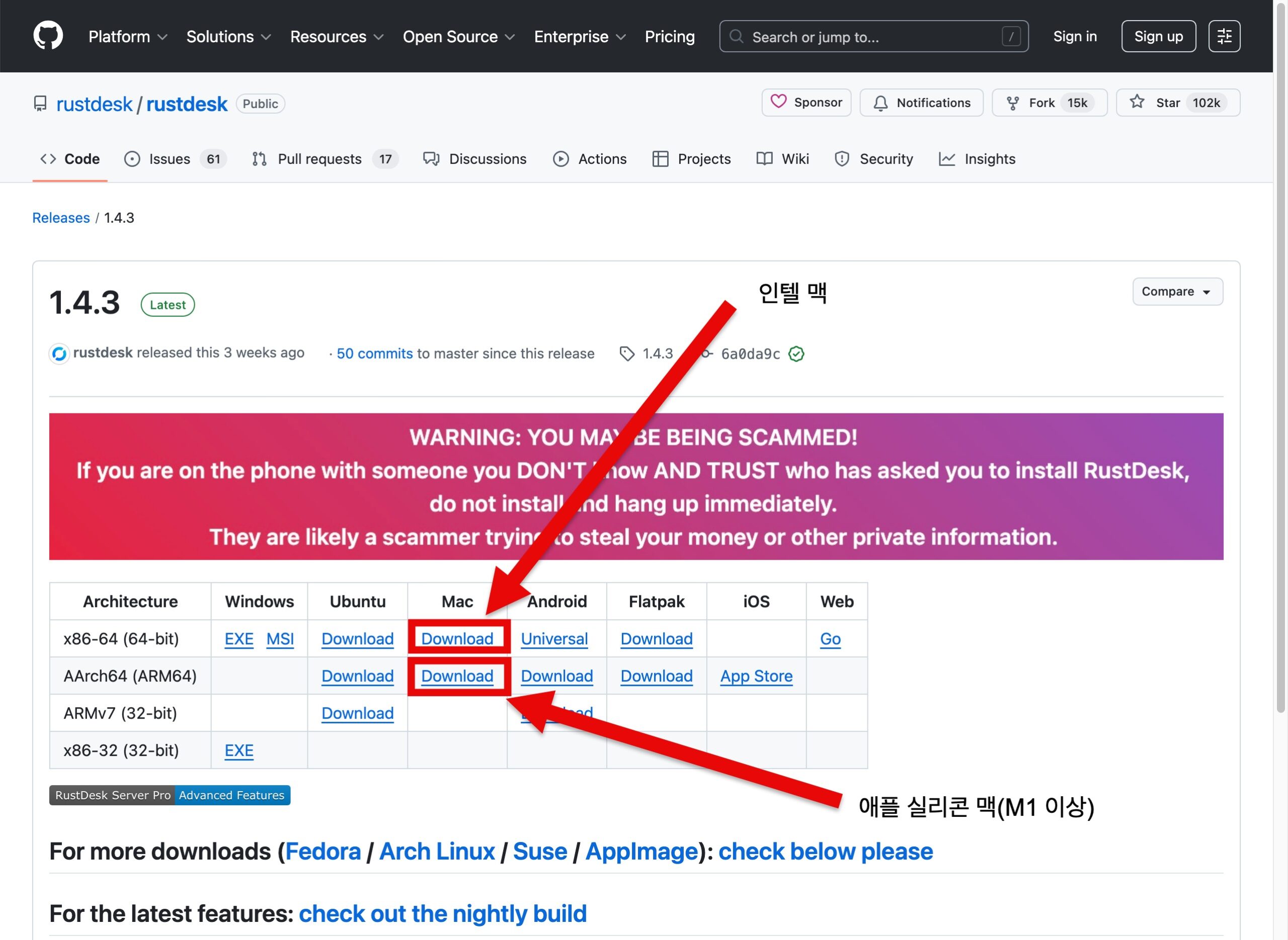
- 인텔 맥이라면 x86-64 (64-bit)를 클릭하시고,
- 애플실리콘 맥(M1 이상)이라면 AArch64 (ARM64)를 클릭해서
다운 받으시면 됩니다.
2. RustDesk 프로그램 설치하기
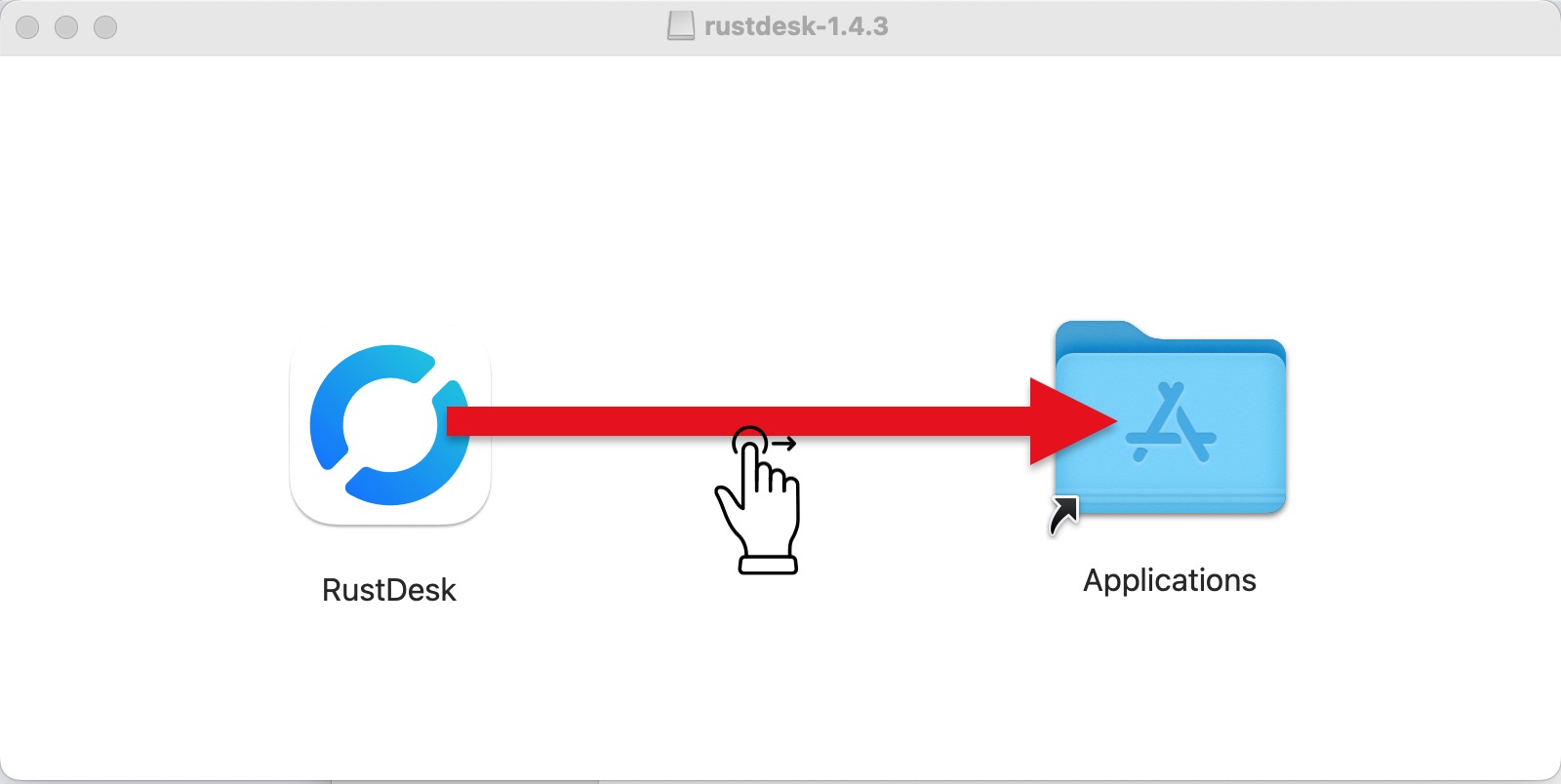
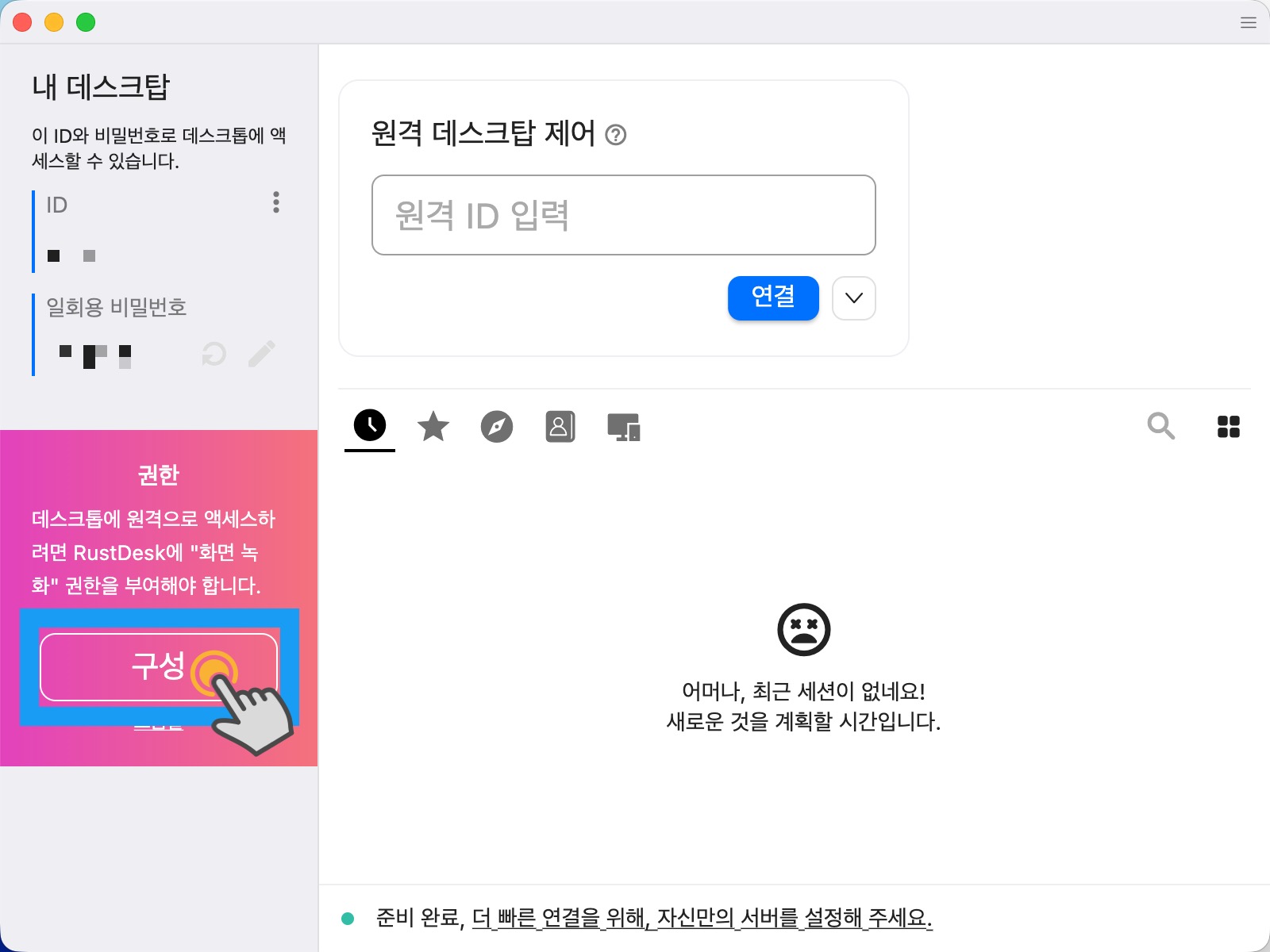
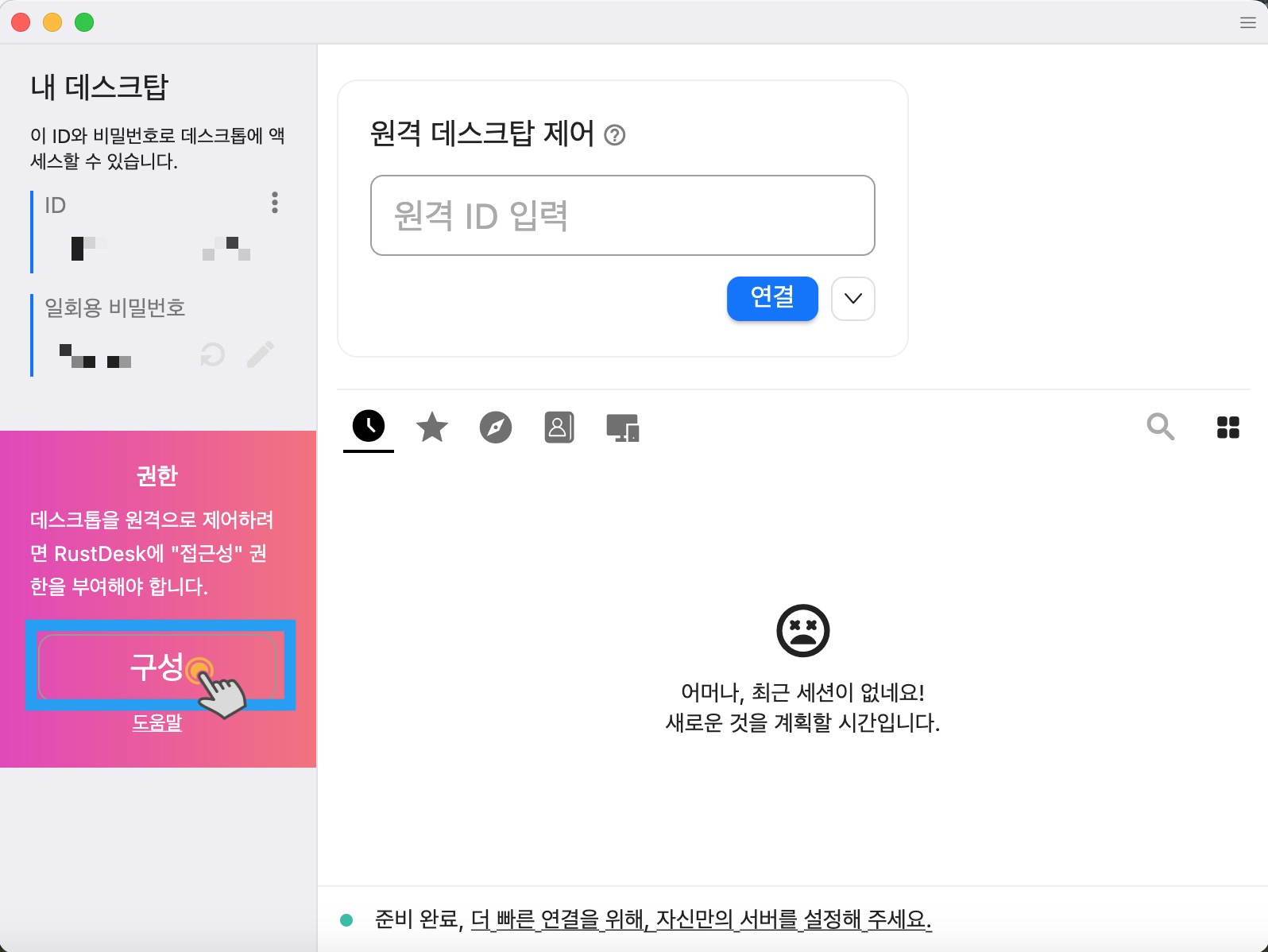
(1) 다운 받으신 파일을 실행, 설치해 주세요. 설치가 완료된 후 실행시키면 다음과 같이 좌하단에 권한 관련 안내가 나와 있습니다. [구성]을 클릭해 주세요.
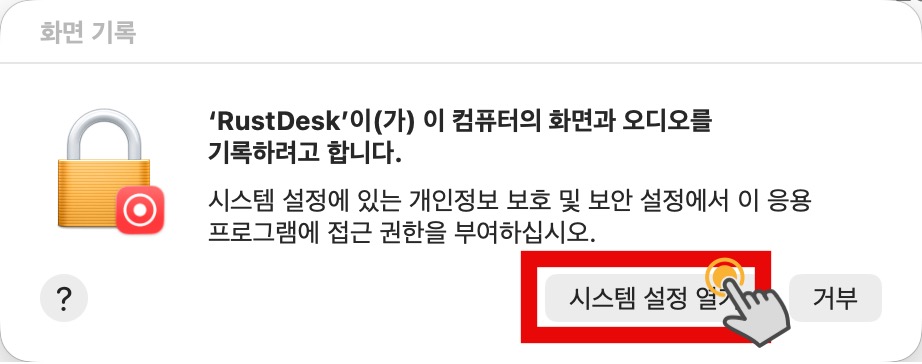
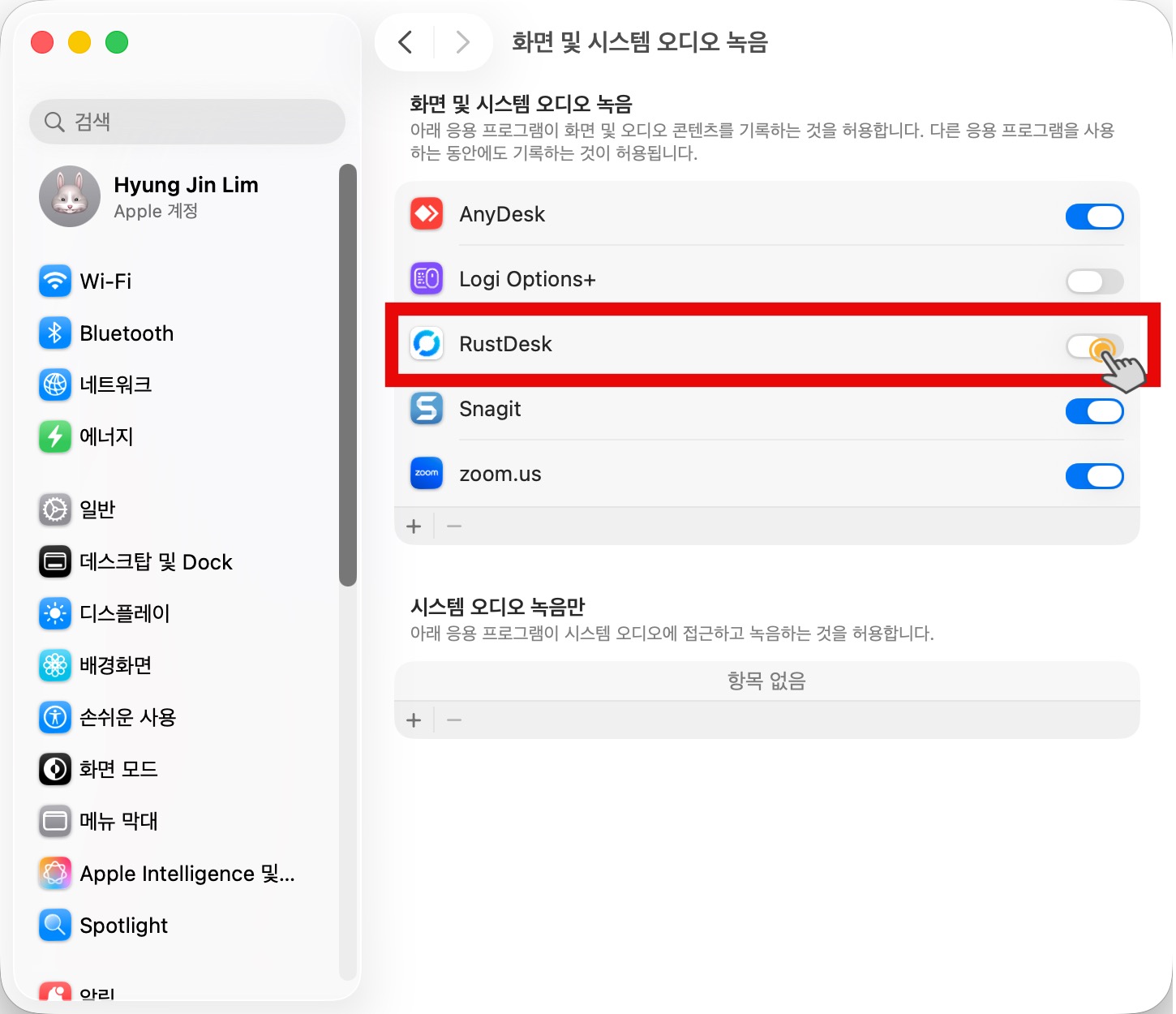
(2) 설치가 완료된 후 앱에서 RustDesk를 실행하면 다음과 같이 좌하단에 권한 관련 안내가 나와 있습니다. [구성]을 클릭해 주세요. 그 다음과 같은 화면 기록 팝업이 뜹니다. 여기서 [시스템 설정 열기]를 클릭하시고 화면 및 시스템 오디오 녹음란에서 RustDesk를 찾으시고 비활성화되어 있는 버튼을 클릭하여 활성화 시켜주세요.
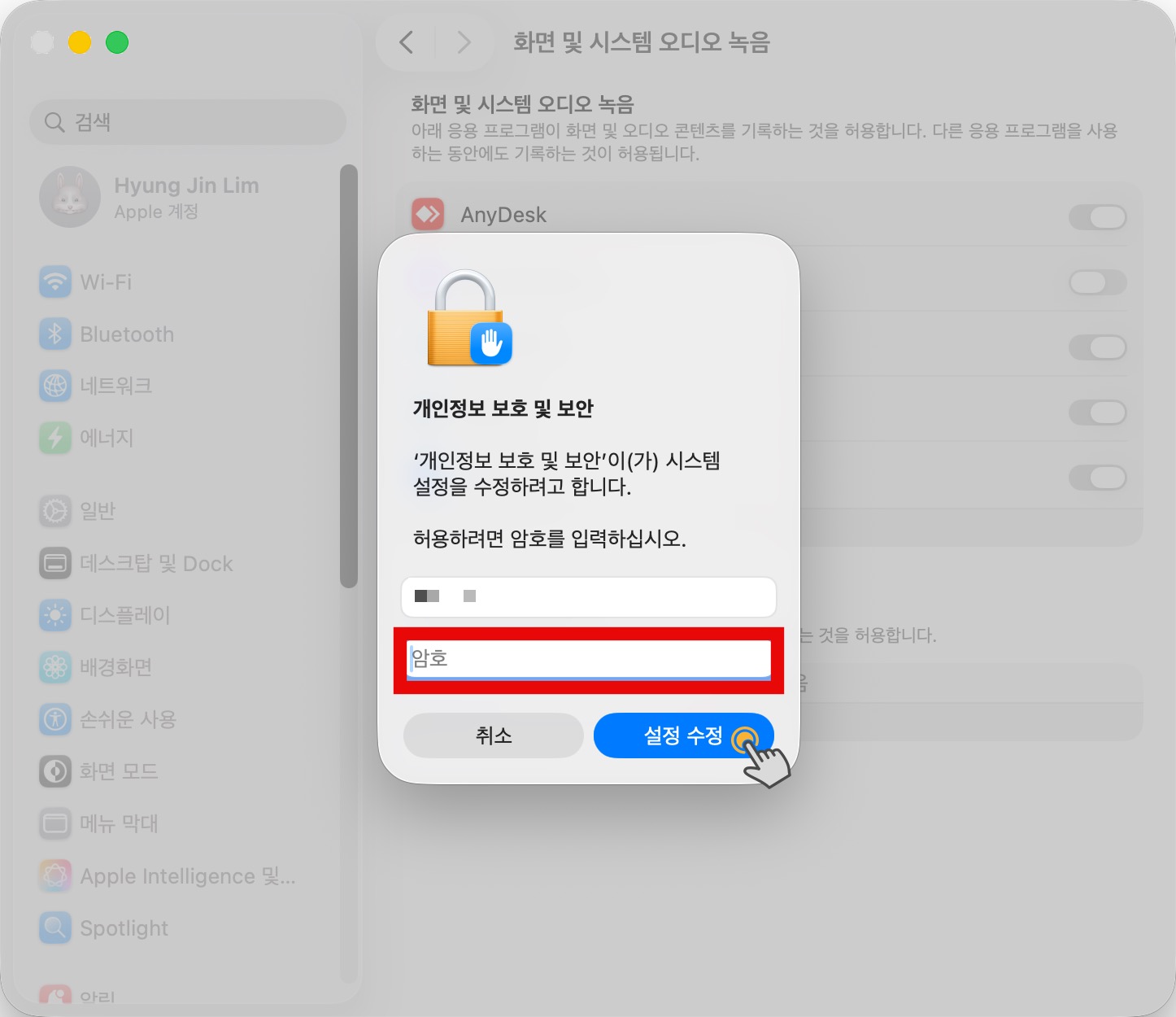
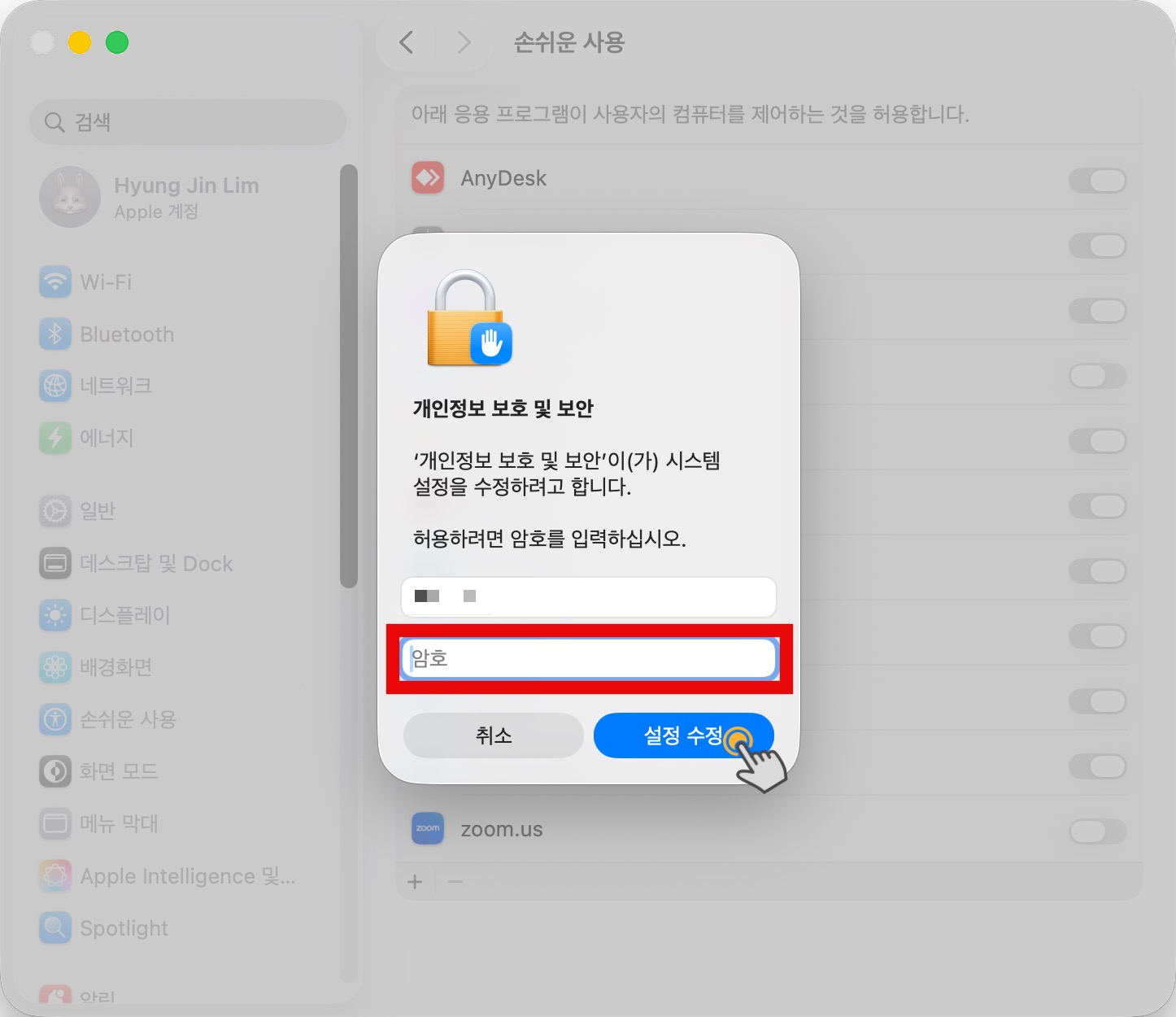
(3) 개인정보 보호 및 보안 창이 뜨면 암호를 입력해 주시고 [설정 수정]버튼을 클릭, 저장해 주세요.
(4) 팝업 창이 뜨면 [종료 및 다시 열기]버튼을 클릭해 주시면 다시 RustDesk가 종료되었다가 다시 켜집니다.
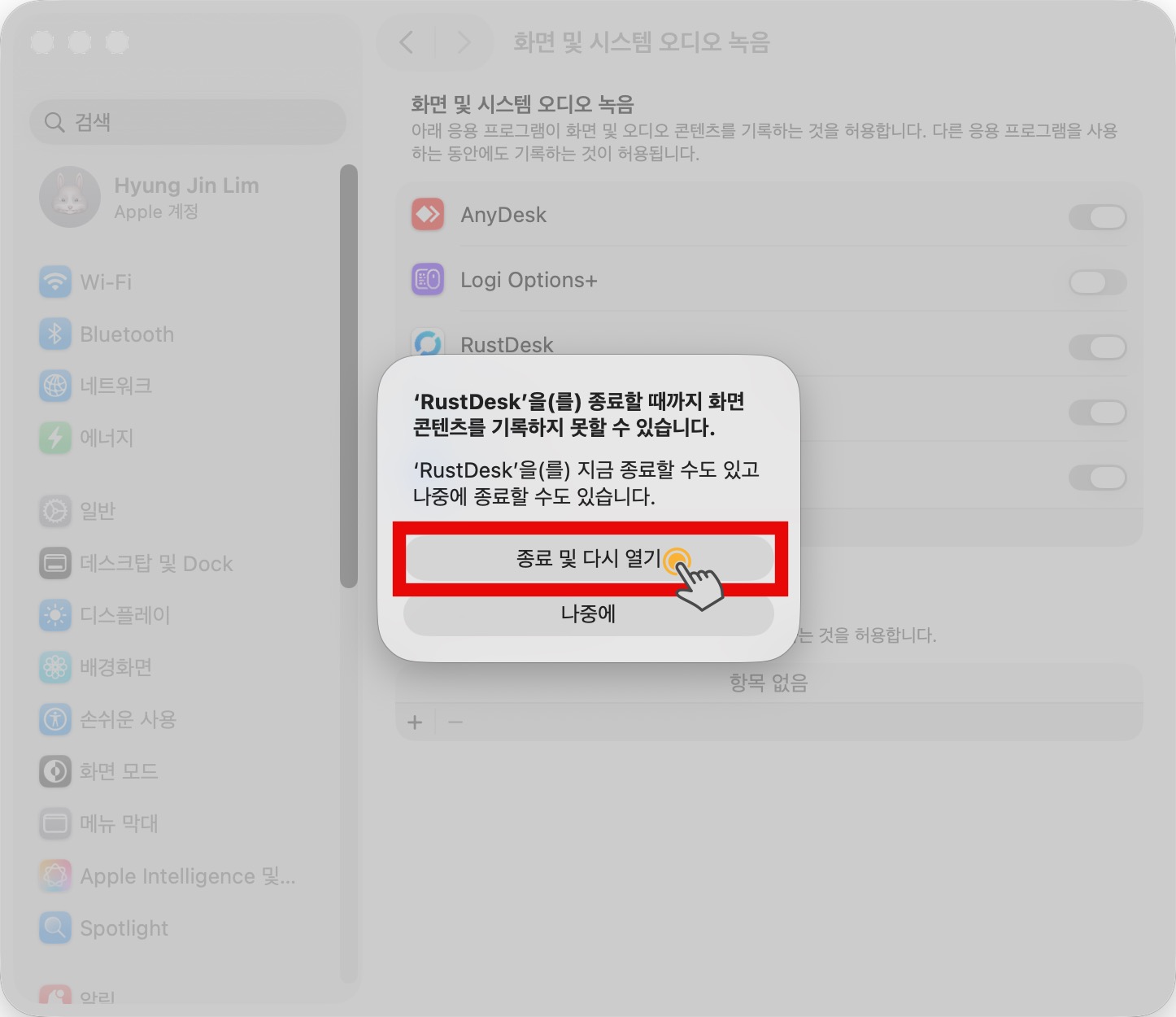
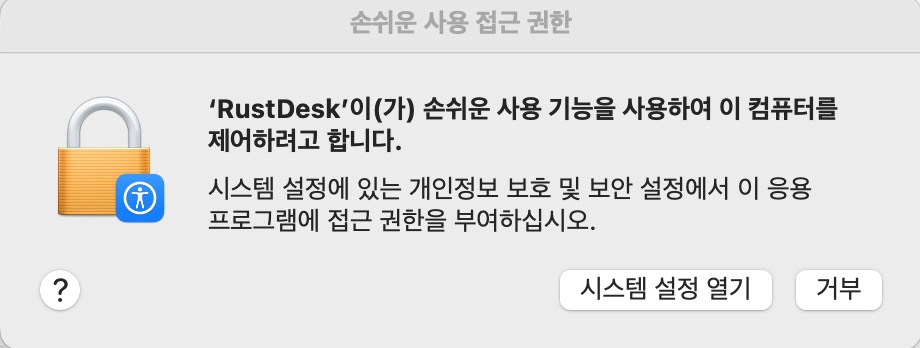
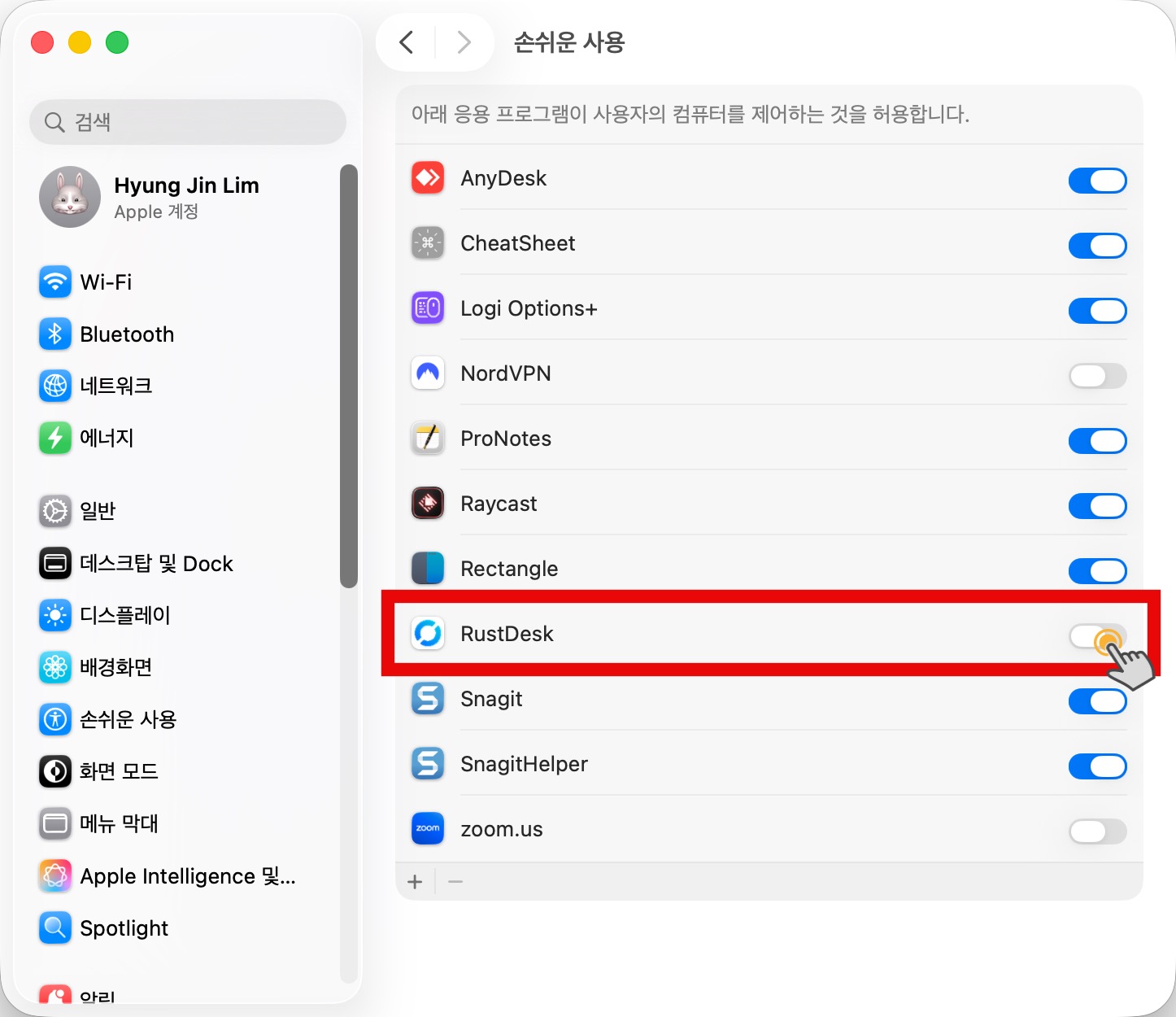
(5) 다시 켜지면(혹시 다시 안켜지면 앱 > RustDesk 를 실행해 주세요.) 좌 하단에 권한의 [구성] 클릭하세요. 손쉬운 사용 접근 권한 창이 켜지면 [시스템 설정 열기]를 클릭하시면 손쉬운 사용 창이 켜집니다. 여기서 RustDesk를 찾으시고 비활성화되어 있는 버튼을 클릭하여 활성화 시켜주세요.
(6) 개인정보 보호 및 보안 창이 뜨면 암호를 입력해 주시고 [설정 수정]버튼을 클릭, 저장해 주세요.
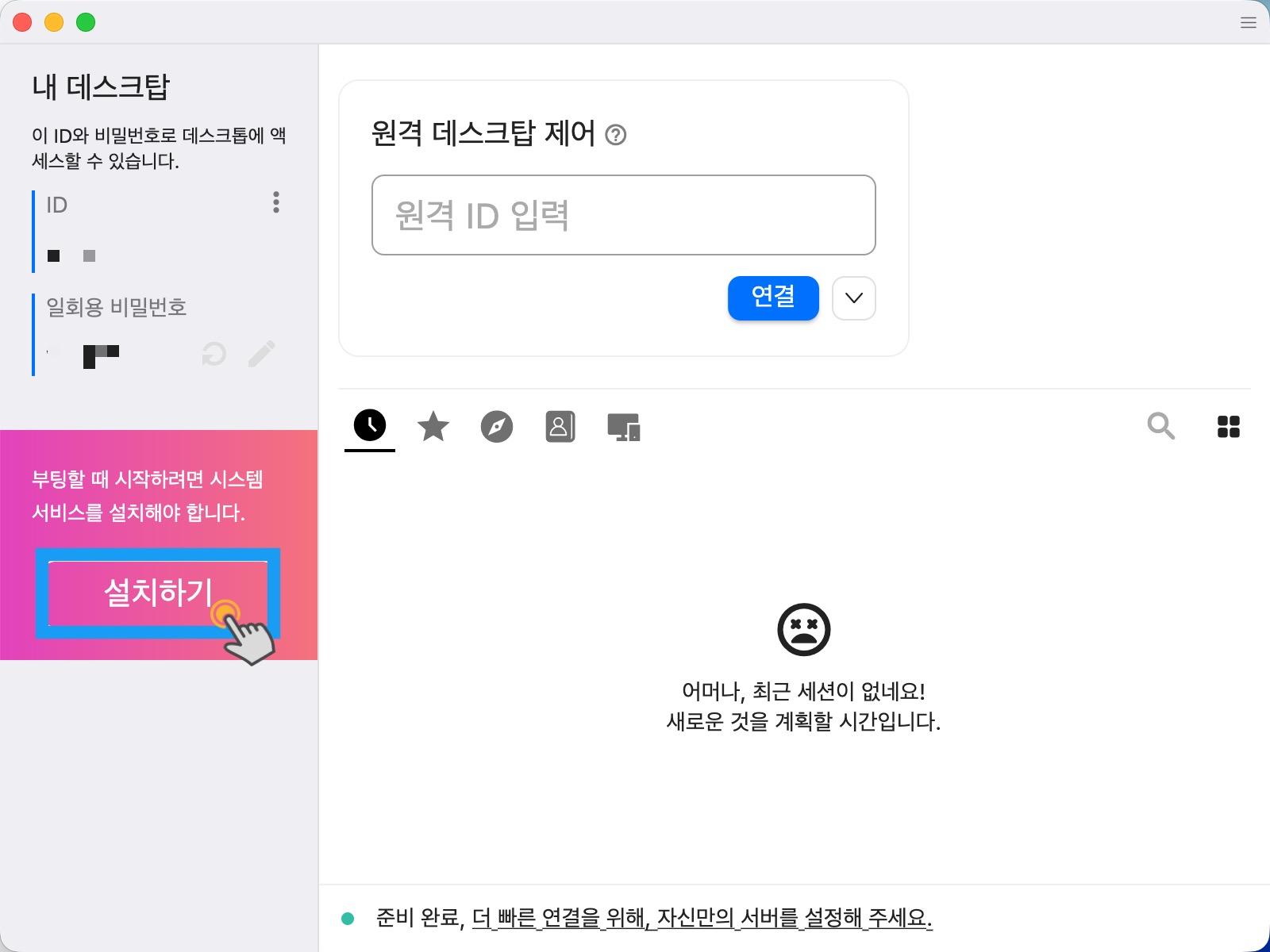
(7) 좌 하단의 부팅할 때 시작하려면 시스템 서비스를 설치해야 한다는 안내의 [설치하기] 버튼을 클릭해 주세요.
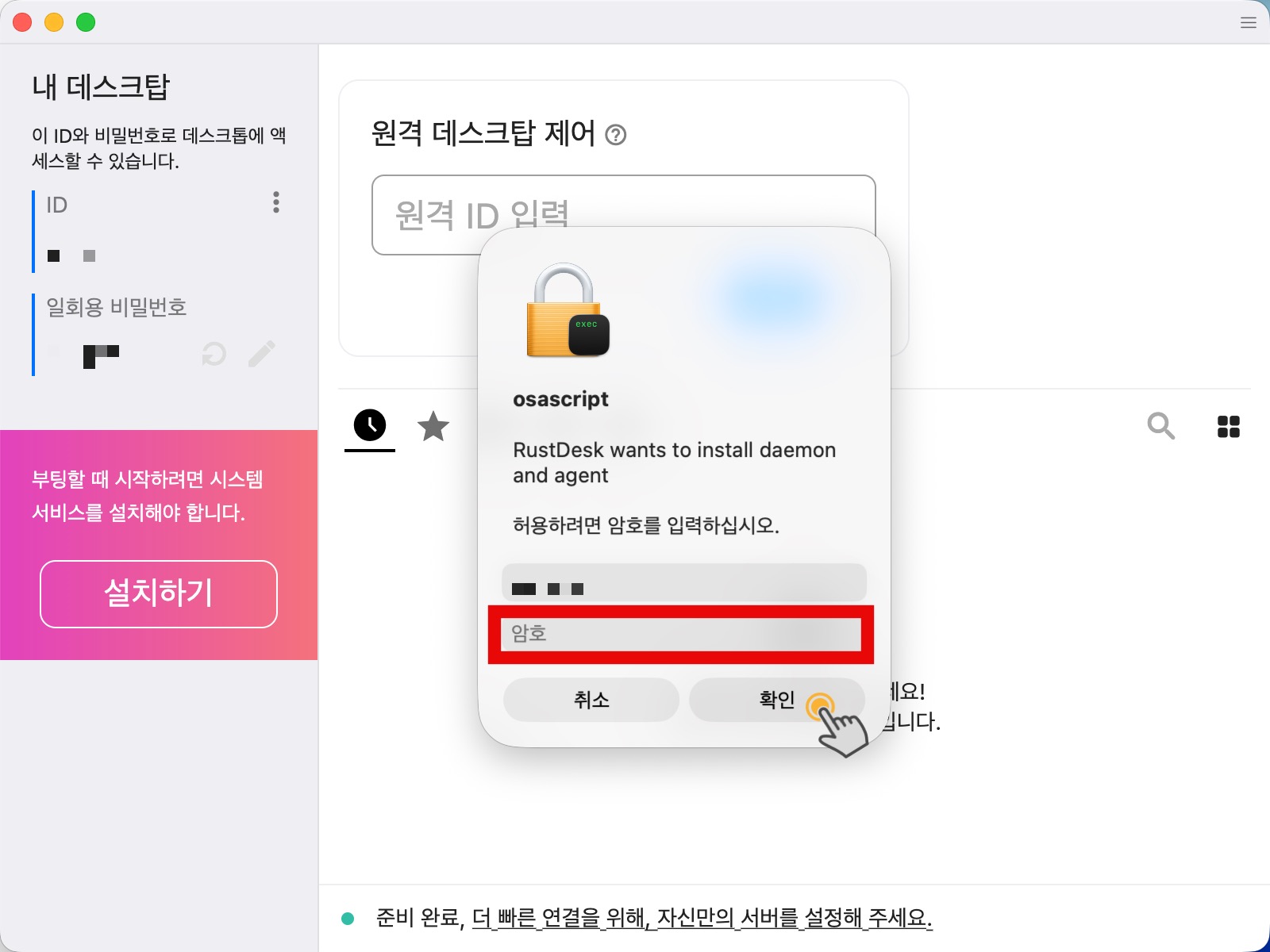
(8) osascript 팝업 창에서 암호를 입력하신 뒤 [확인] 버튼을 클릭합니다.
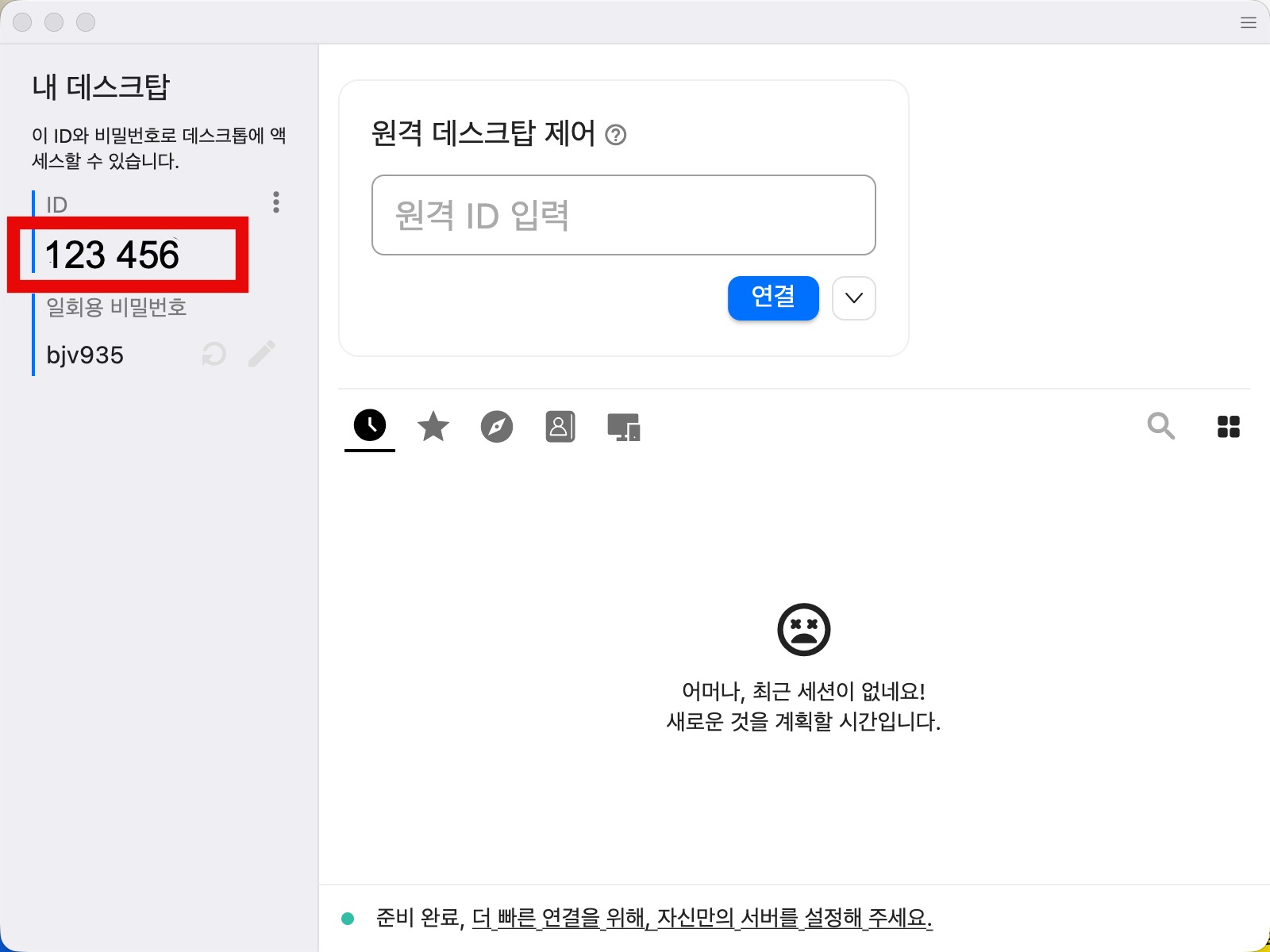
(9) 이제 설치가 완료되었습니다. 다음과 같은 화면이 나오면, ID를 알려주시면 됩니다.
3. 원격 연결
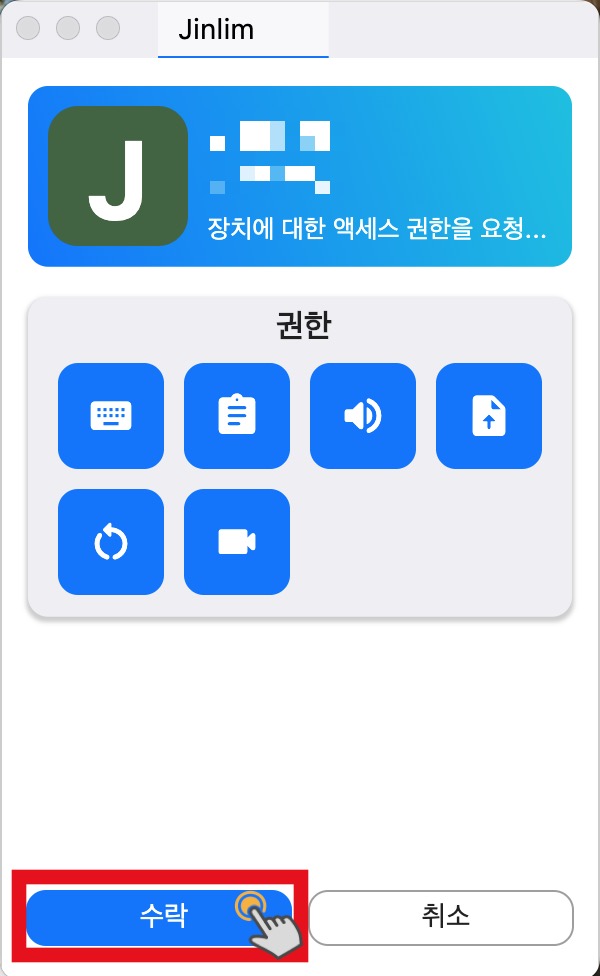
원격 시간에 맞춰 저희와 연락이 되면, 회원님의 PC에 접속하고, 이때 뜨는 다음과 같은 창에서 [수락]을 클릭해주시면 바로 원격 접속이 됩니다.